
USB-хабы: предназначение и разнообразие
Что такое USB-хаб и для чего он нужен?

USB-хабы (концентраторы) являются товарами, которые служат для разных целей: для одновременного подключения большого количества устройств с USB-интерфейсом (например, смартфон, планшет, медиаплеер, фотокамера, экшн-видеокамера, видеорегистратор, микрофон, игровой джойстик, компьютерная мышь, клавиатура, сканер, принтер, внешний жёсткий диск, флеш-накопитель и др.) к компьютеру или ноутбуку с малым количеством свободных или при наличии неисправных USB-портов; для частого использования USB-портов, расположенных в неудобном месте (например, на задней панели или если не хватает шнура для размещения подключённого устройства рядом с разъёмом на компьютере). При наличии концентратора с разъёмами разных интерфейсов USB (USB C, micro USB), HDMI, VGA, Ethernet или картридера для SD-карточек добавляется возможность подключения большего перечня устройств. Одним словом, USB-хабы используют для расширения возможностей одного USB-порта.
Сегодня USB-хабы являются важным элементом для многих пользователей ноутбуков, поскольку некоторые ноутбуки обеспечивают только подключение USB C, но им необходимо подключаться к экранам через разъём HDMI, нужен широкополосный доступ через Ethernet, наушники через гнездо 3.5 мм, жесткие диски через USB или Firewire и т.д. Современные концентраторы USB могут обеспечить все эти возможности подключения и многое другое. Таким образом, эти приспособления позволяют получить разъёмы аудио, видео (аналогового и цифрового формата) или интернет, если они отсутствуют на компьютере/ноутбуке или располагаются на тыльной стороне корпуса.
Особенность и преимущество USB-хабов в том, что они предназначены не только для обмена на данными, но и для зарядки гаджетов. Причём некоторые модели предлагают быструю зарядку. Правда, для этого требуется отдельное подключение к источнику питания. Но в итоге выходит, что USB-концентраторы могут не только «сконцентрировать» на одном USB-порту различные электронные устройства для передачи данных или зарядки, но и обеспечить их подключение с помощью специальных (аудио, видео или комбинированных мультимедийных) разъёмов.
При просмотре данных о подключении на компьютере USB-концентратор не будет отображаться как устройство, но подключенные периферийные устройства, такие как USB-накопитель, будут отображаться, а другие подключения, такие как подключения к внешним микрофонам, динамикам и т. д., можно контролировать и выбирать в случае необходимости.
В процессе эксплуатации USB-хаб может нагреваться, если потребляет много энергии. Однако такое явление является нормальным.
Разновидности USB-хабов
В связи с распространением ноутбуков необходимость в дополнительных компьютерных разъёмах только возрастает. Поэтому рынок USB-хабов представлен огромным ассортиментом концентраторов. Разнообразие концентраторов впечатляет.
Основными критериями для классификации является интерфейс подключения к головному устройству (компьютеру, ноутбуку, планшету или смартфону), исполнение и тип концентратора (указывает на необходимость дополнительного источника питания). Разумеется, что параметров у USB-хабов тоже много.
Интерфейс подключения к головному устройству показывает какой разъём должен иметься на компьютерной технике или смартфоне для подключения. Он может быть представлен коннекторами USB A, USB C, micro USB, Lightning.
Итак, рассмотрим варианты входных интерфейсов.
USB A — наиболее распространённый и универсальный компьютерный интерфейс. Является стандартным типоразмером семейства USB, которое расшифровывается как «Universal Serial Bus» — в дословном переводе: «універсальна послідовна шина». Гнёздами USB A оснащены системные блоки компьютеров, многие ноутбуки, а также некоторые планшеты. Из-за широкого распространения наибольшее количество USB-хабов снабжены именно таким подключением.
При своей универсальности, как порты USB A на компьютерах, ноутбуках и планшетах, так и на USB-концентраторах, различаются протоколами передачи данных — скоростью обмена информацией. Поэтому желательно, чтоб головное устройство и USB-хаб имели одинаковые версии спецификации. Хотя гаджеты с более быстрым протоколом можно подключать к портам предыдущих версий, скорость передачи данных уменьшится до версии принимающего USB-порта.
На сегодняшний день на принимающих и головных устройствах встречаются спецификации USB 2.0, 3.0, 3.1. Версия USB 2.0 внешне отличается изолятором белого цвета. Скорость передачи данных — до 480 Мбит/с. Версия USB 3.0 является более быстрой, поскольку обеспечивает обмен данными со скоростью до 5 Гбит/с. Согласно новому обозначению, данный стандарт переименован в USB 3.1 (Gen. 1). Изоляторы таких портов окрашены в синий цвет. Версия USB 3.1 (Gen. 2) способна передавать данные со скоростью до 10 Гбит/с.
Разумеется, вышеперечисленные скорости передачи данных являются теоретическими — на практике скорость обмена данными намного меньше. Однако спецификации дают понимание градации.
USB C — современный двухсторонний разъём уменьшенного размера. Используется на ноутбуках и планшетах. Распространён у смартфонов. Изредка встречается на компьютерах. Преимуществом данного типоразмера является то, что штекеры можно вставлять разными сторонами, не боясь повредить гнездо. А благодаря меньшим габаритам такой коннектор может стать универсальным для портативных электронных устройств. Причём не только для передачи данных, но и для зарядки.
Дополнительным преимуществом данного типоразмера является более высокая скорость передачи данных, поскольку базовой считается спецификация USB 3.0. А основными версиями являются 3.0 и 3.1.
micro USB — редкая разновидность входного интерфейса для USB-хабов, поскольку этот разъём встречается у некоторых планшетов (Lenovo Tab) и графических планшетов (Huion), а также смартфонов начального и низкобюджетного сегмента. Этот порт можно использовать для стандартной зарядки напряжением 5В с током до 1А.
Lightning — «фирменный» компьютерный разъём компании Apple. USB-хабы с таким входным штекером можно подключить к смартфонам iPhone, планшетам iPad.
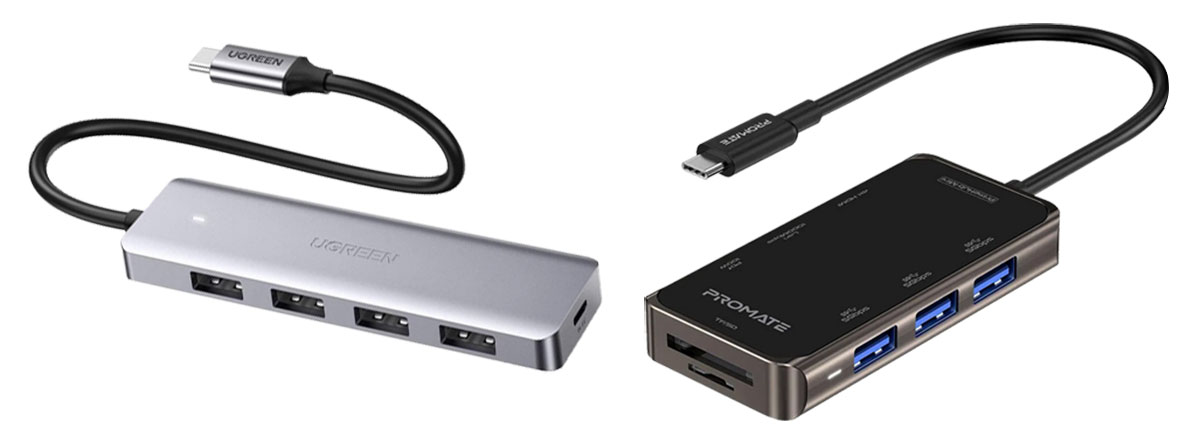
Следующий важный аспект — исполнение. От него зависит удобство пользования и особенности эксплуатации, поскольку оно влияет на место размещения концентратора.
Исполнение подразумевает форм-фактор USB-хаба. Если точнее, размещение входного разъёма. По данному критерию можно выделить USB-хабы со шнуром и USB-хабы без шнура, имеющие вид адаптера. В первом случае концентратор можно разместить на удалении от входного порта компьютера, ноутбука или планшета. Во втором подключаемые устройства или их шнуры должны находиться неспосредственно около порта головного устройства. А это может быть неудобно при подключении к USB, размещённым на задней стенке системного блока ПК.

USB-концентраторы без кабеля ориентированы на подключение к ноутбуку.
Кроме того, существует третье исполнение, которое стоит особняком — безпроводное. Пока что это малораспространённый способ подключения. Он характеризуется отсутствием непосредственного физического подключения USB-хаба (по кабелю или без). Вместо этого обмен данными осуществляется при помощи беспроводной связи wi-fi. Причём такие хабы могут состоять как из двух, так и из одного устройства. В первом случае это будет Bluetooth-адаптер и, собственно, сам USB-хаб. Во втором концентратор будет подключаться к вашему роутеру.
Принципиальным различием также считается тип USB-хаба, который определяется питанием концентратора. Этот критерий связан с тем, что для обмена данными тратится пусть и небольшая, но энергия. Напряжение дата USB-порта составляет 5В. Этого хватит для обеспечения передачи данных одного или пары подключаемых устройств. Однако если одновременно включить несколько (и тем более, большое количество — например, 8 или 16) устройств, 5В не хватит для обмена файлами или зарядки. В результате часть подключений не будут работать, а скорость передачи данных может снизиться. Это же касается подключения малого количества гаджетов, но с большим энергопотреблением. Поэтому для функционирования USB-хабу понадобится подключение к дополнительному источнику питания.
Ещё одна причина, по которой USB-хабы требуют отдельного питания. Это — подсветка. Как правило, у таких концентраторов подсвечиваются все порты.
В зависимости от питания USB-хабы делятся на пассивные и активные. Различие состоит в том, что пассивные работают от напряжения USB-порта. Активные требуют отдельного питания от блока питания. Пассивного USB-хаба хватает для подключения четырёх периферийных устройств небольшой мощности. Поэтому концентраторы с большим количеством портов бывают только активными.
Подключение питания может использовать низковольтный разъём питания DC, как у мобильных телефонов, планшетов и ноутбуков. Однако также выпускаются модели под зарядное устройство или кабель к зарядному с интерфейсом micro USB.
Дополнительным критерием классификации можно считать количество выходных интерфейсов (не количество выходных портов, а именно количество типов разъёмов). Например, USB-хаб может иметь 4 порта USB A. Но также существуют модели на 3 порта USB A и один USB C. При этом выпускаются концентраторы, которые могут иметь выходные разъёмы большего количества интерфейсов, либо все выходные порты могут быть разными.
Характеристики
К характеристикам относят версию USB, количество портов и их интерфейсы, форму концентратора, наличие или отсутствие подсветки и выключателей портов, а также быстрой зарядки.
Ассортимент спецификаций USB представлен тремя версиями: 2.0, 3.0, 3.1. При этом спецификации входных и выходных портов не означает, что все выходные порты будут иметь USB наибольшей версии. Например, USB-хаб 3.0 может оснащаться выходными портами не только стандарта 3.0, но и 2.0.
Хабы с входным интерфейсом могут иметь спецификации USB 2.0, USB 3.0 (3.1 Gen. 1) и USB 3.1 (3.1 Gen. 2), тогда как USB C-хабы имеют версии USB 3.0 (3.1 Gen. 1) и USB 3.1 (3.1 Gen. 2).
Количество портов у разных моделей существенно отличается. Минимально возможное количество — 2. Максимальное может достигать 16-ти. Хотя наиболее распространены хабы на 4, 6, 7, 8 портов.
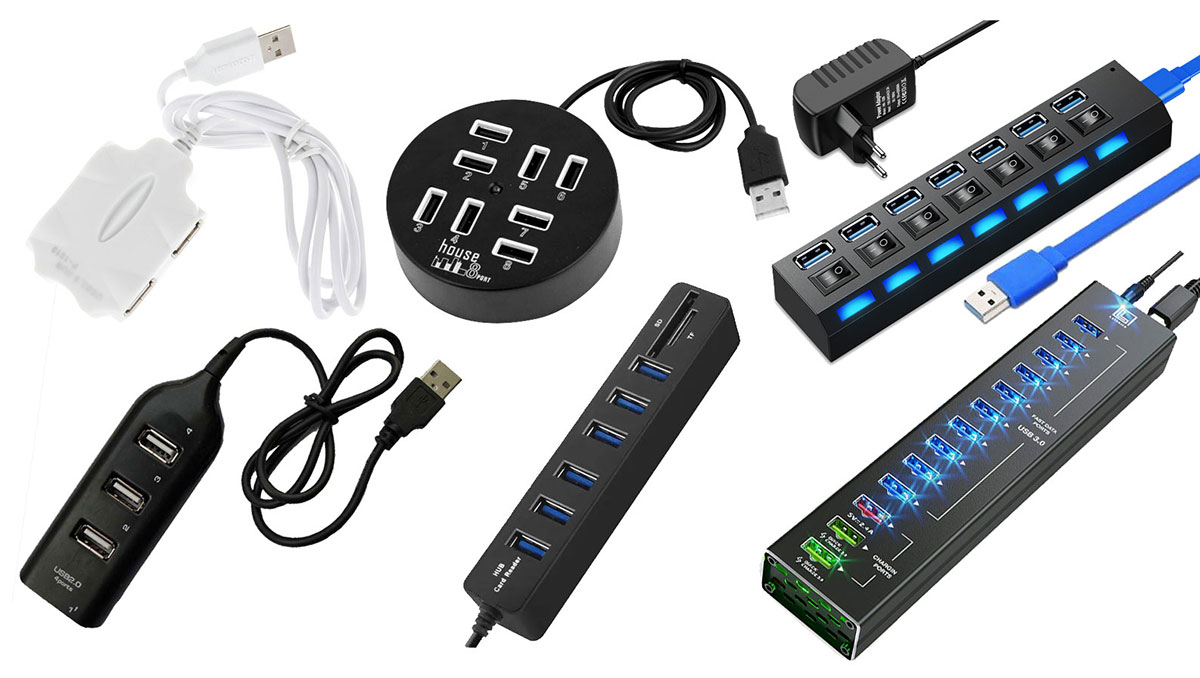
Что касается выходных интерфейсов, они бывают моноинтерфейсные и мультиинтерфейсными. Моноинтерфейсные концентраторы снабжены разъёмами одного типа (хотя при этом могут иметь различные версии USB — например, 4 порта USB 2.0 и 2 порта USB 3.0, или разное предназначение — например, 4 data порта USB для обмена информацией и 2 USB-порта для обычной зарядки или быстрой зарядки). Мультиинтерфейсные, или многоинтерфейсные, оснащены разъёмами разных типоразмеров и/или интерфейсов. Например, USB A и USB C, либо вообще может присутствовать огромный набор — USB A, USB C, HDMI, VGA, 3.5мм, 8P8C (RJ-45), картридер.
Моноинтерфейсные чаще всего представлены наиболее распространённым разъёмом USB A. Реже встречаются модели под порты USB C. Изредка встречаются мультиинтерфейсные модели с выходными портами USB A и USB C. Зато выпускается много наименований с выходными разъёмами различных интерфейсов — компьютерных, аналоговых аудио, аналоговых и цифровых видео, сетевых (интернет), для карт памяти.
- Возможны следующие выходные порты:
- USB A — стандартный универсальный компьютерный разъём для периферийного компьютерного оборудования и цифровых устройств.
- USB C — уменьшенный «смартфонный» разъём. Преимущественно, служит для шнуров USB C от планшетов, ноутбуков, медиаплееров.
- Lightning — специальный разъём для шнуров от мобильных устройств фирмы Apple.
- HDMI — цифровой видеоинтерфейс. Позволяет подключить шнуры от фото- и видеокамер, мониторов, телевизоров.
- VGA — аналоговый интерфейс для передачи видео. Может служить для подключения видеокабелей от монитора, телевизора, проектора.
- 8P8C (RJ-45) — для подключения роутера или другого компьютера/ноутбука к локальной или интернет-сети.
- 3.5 мм — аналоговый аудиоразъём для наушников.
- SD, micro SD (TF) — слот (или разные слоты) для считывания карт памяти, которые могут использоваться в фотокамерах, видеокамерах, смартфонах. Устройства для подключения карт памяти называют картридерами.
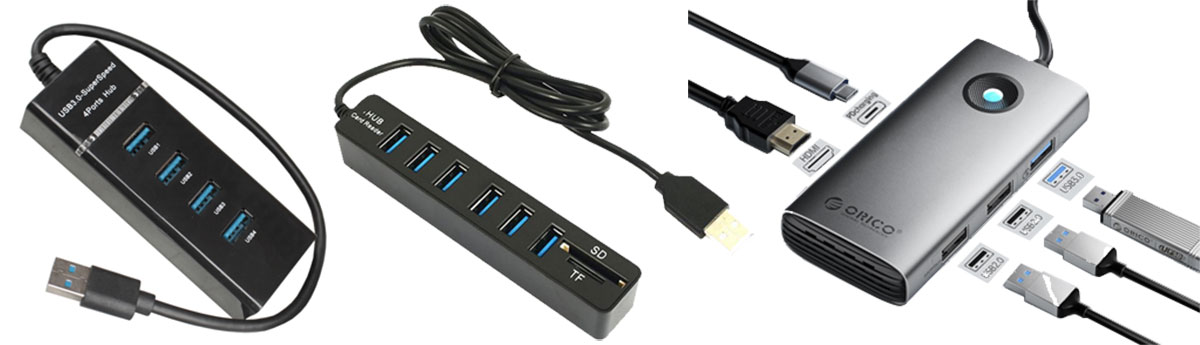
В зависимости от подключаемого устройства подсоединение может осуществляться как напрямую (например, для флешек и Bluetooth-адаптеров), так и через шнур (например, для смартфона, фотокамеры, видеокамеры, клавиатуры, компьютерной мыши). В последнем случае интерфейс выходных разъёмов может не иметь существенного значения, поскольку большинство электронных устройств снабжается шнурами-переходниками на базовый типоразмер USB A, которым оснащаются системные блоки компьютеров и многие ноутбуки, — micro USB A - USB A, micro USB B - USB A, Lightning - USB A, USB C - USB A. Однако существуют и моноинтерфейсные шнуры с одинаковыми штекерами на обоих концах кабеля. Например, Lightning - Lightning или USB C - USB C. Поэтому наличие выходных портов Lightning и USB C даст выбор шнура для подключения, если у Вас нет шнура-переходника или, наоборот, шнура с одинаковыми разъёмами.
Форма USB-хаба может быть самой разнообразной. Чаще всего это прямоугольные блоки, эллипсообразные, ромбовидные, квадратные, круглые. Кроме того, по-разному может реализовываться кабель. Например, есть модели с разматывающимся кабелем, как рулетка.
К характеристикам также можно добавить цвет. Основными считаются чёрный, белый и серый металлик.
Подсветка портов — не обязательный, но интересный атрибут для создания красочной атмосферы рабочего места и украшения USB-хаба. К тому же, подсветка может использоваться для обозначения включённых выходных портов. Также она может служить для разделения портов USB A разных версий или предназначения (для передачи данных и зарядки).
Исходя из перечисленного, бывают USB-хабы без подсветки и с подсветкой портов. В свою очередь, подсветка может быть одноцветной и многоцветной. Кроме того, существуют модели с общей подсветкой, служащей для сигнализации о включённом концентраторе
В качестве дополнительного оснащения USB-хабы могут иметь выключатели портов. Если при подключении нескольких энергоёмких устройств не требуется одновременная работа всех подключаемых устройств, можно воспользоваться выключателями для каждого из портов. Это позволяет отказаться от дополнительного источника питания. Кроме того, выпускаются модели, имеющие общий выключатель.
Дополнительным преимуществом будет наличие быстрой USB-зарядки.
Таким образом, USB-хабы являются не только нужными, но и стильными атрибутами ваших ПК.